Nastavení doplňku Inbank
Verze dokumentace v1.01, 12.10.2022
Děkujeme, že jste si vybrali jako novou platební metodu na vašem e-shopu právě doplněk Inbank pro zprostředkování financování nákupů vašich zákazníků spotřebitelským úvěrem.
Pro založení nové platební metody Inbank na splátky musíte mít s Inbank uzavřenou smlouvu o spolupráci. Po jejím sjednání obdržíte přístupové údaje, které budete potřebovat v konfiguraci nové platební metody. Pokud ještě nejste naším klientem a nemáme spolu smlouvu uzavřenou, nevadí. Kontaktujte nás na partner@inbank.cz. Pro urychlení navázání spolupráce nám rovnou pošlete tyto údaje:
- Jméno / Název vaší společnosti
- IČO
- Váš telefon
- Váš e-mail
Prvním krokem je instalace doplňku ve vašem e-shopu. Z katalogu doplňků (https://doplnky.shoptet.cz/platby) si vyberte doplněk Inbank a nainstalujte jej. Po instalaci se vám v menu Propojení objeví nový záznam pro nastavení doplňku Inbank.
Po kliknutí na název Inbank se vám zobrazí stránka pro další nastavení doplňku. Nejprve je potřeba propojit stavy žádostí o financování v Inbank s vámi užívanými stavy objednávek ve vašem e-shopu. Toto nastavení si můžete kdykoliv později změnit.
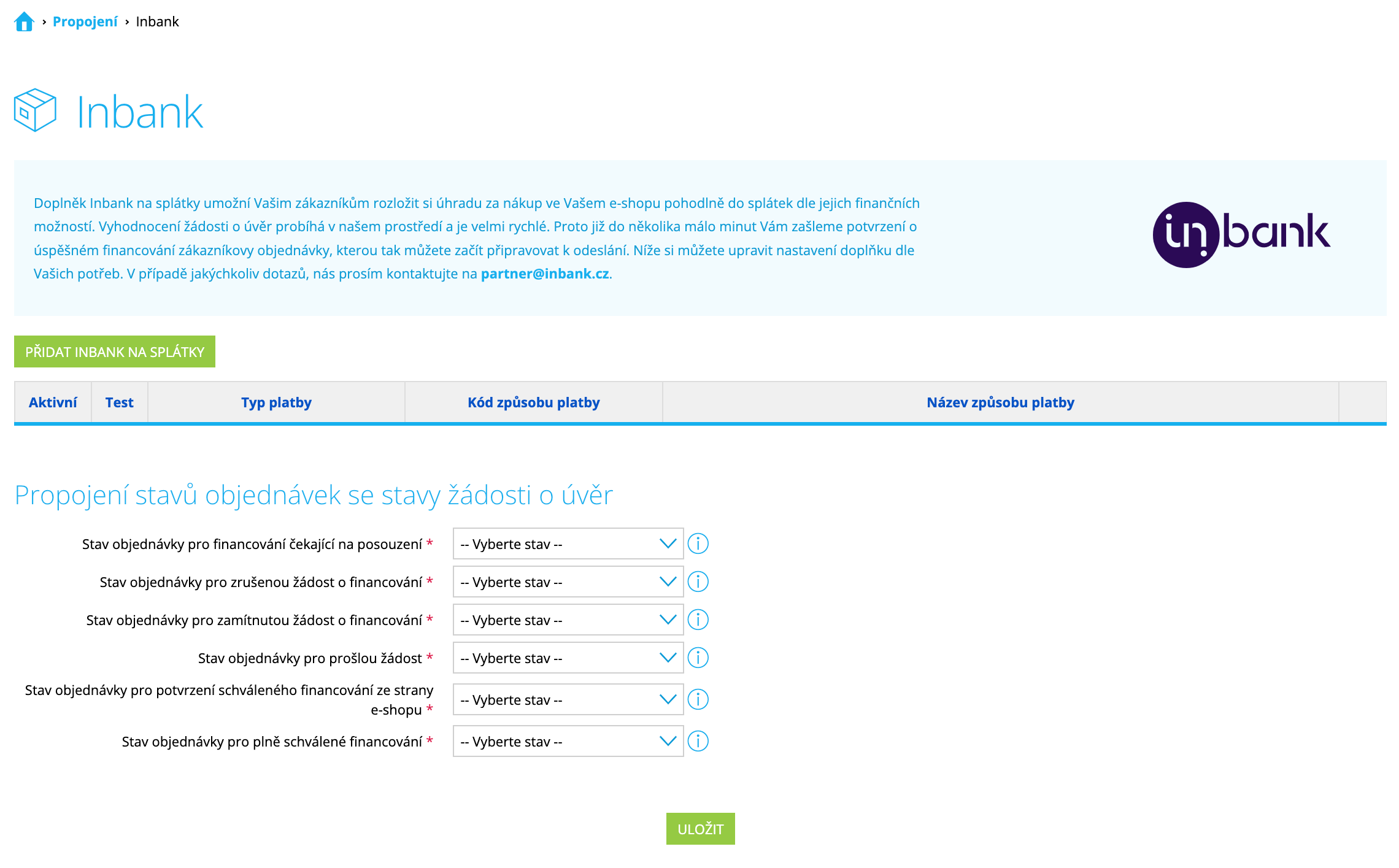
Ke každému ze stavu žádosti o financování přiřaďte stav objednávky, které máte ve svém e-shopu definované. Každá z žádostí o financování, které váš e-shop do Inbank zašle, může postupně nabýt některého z těchto stavů:
- Žádost o financování čekající na posouzení - v Inbank posuzujeme žádost, s objednávkou nic nedělejte.
- Zrušená žádost o financování - zákazník svou žádost o financování v Inbank zrušil, domluvte s ním jiný způsob úhrady.
- Zamítnutá žádost o financování - bohužel jsme nemohli žádost o financování zákazníkovi schválit, domluvte s ním jiný způsob úhrady.
- Expirovaná žádost o financování - i v tomto případě domluvte se zákazníkem jiný způsob úhrady.
- Inbank žádost schválila, čeká na potvrzení ze strany e-shopu - za Inbank je vše schváleno, ale spolu jsme si domluvili, že budete každou schválenou žádost ještě potvrzovat v naší aplikaci. Po potvrzení, můžete zákazníkovi objednávku doručit.
- Inbank žádost schválila - za Inbank je vše schváleno, zákazníkovi můžete jeho objednávku doručit.
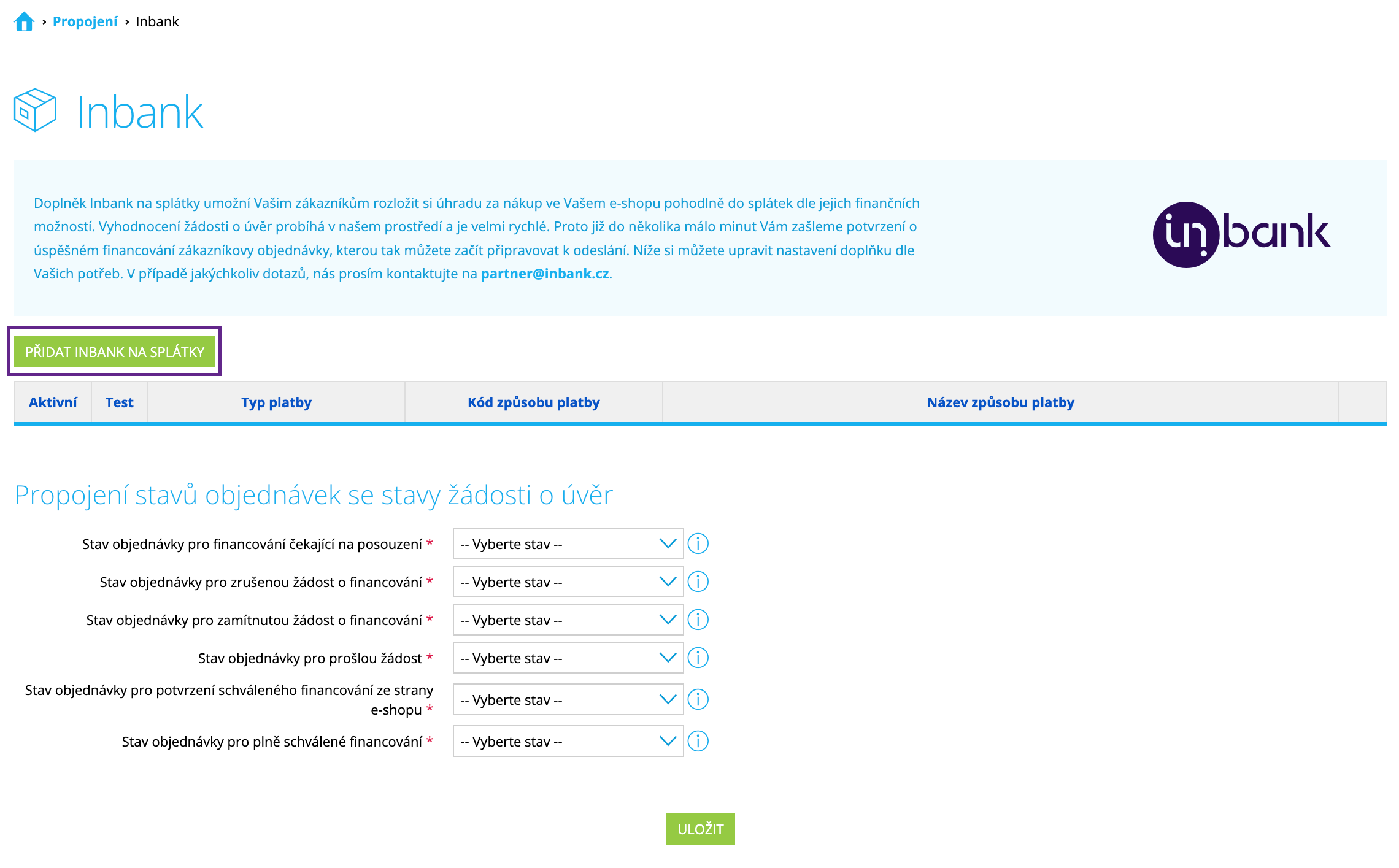
Po úspěšném propojení stavů nový způsob platby přidáte kliknutím na tlačítko Přidat Inbank na splátky.
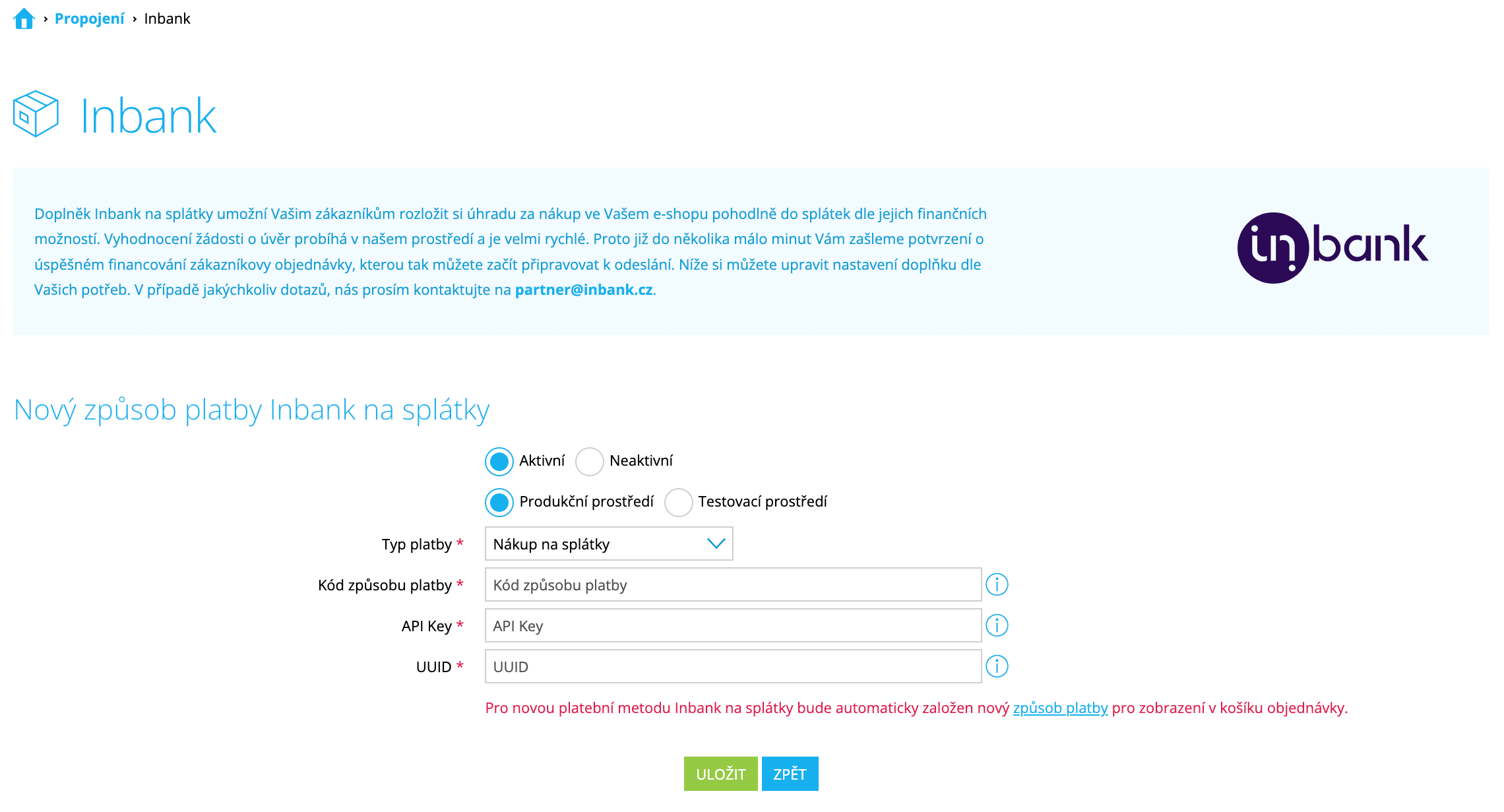
V menu zvolte, zda je způsob platby Inbank na splátky aktivní/neaktivní, zda se jedná o testovací či produkční prostředí. Dále vyplňte kód způsobu platby (dle typu produktu, který jsme si spolu sjednali) a přístupové údaje, které obdržíte od Inbank (upozornění: přístupové údaje pro produkční/testovací prostředí jsou odlišné).
Po kliknutí na tlačítko Uložit se zadané údaje zkontrolují a v případě správného vyplnění se nová platební metoda Inbank na splátky vytvoří.
Současně s vytvořením nového způsobu platby v konfiguraci doplňku je automaticky vytvořen nový způsob platby systému Shoptet, jehož název odpovídá názvu příslušného sjednaného produktu (typu úvěrů) mezi vámi a Inbank. Zobrazené minimální a maximální financované částky je nutné vyplnit v rámci konfigurace v Nastavení - Doprava a platby - Způsob platby, čemuž se věnuje následující kapitola.
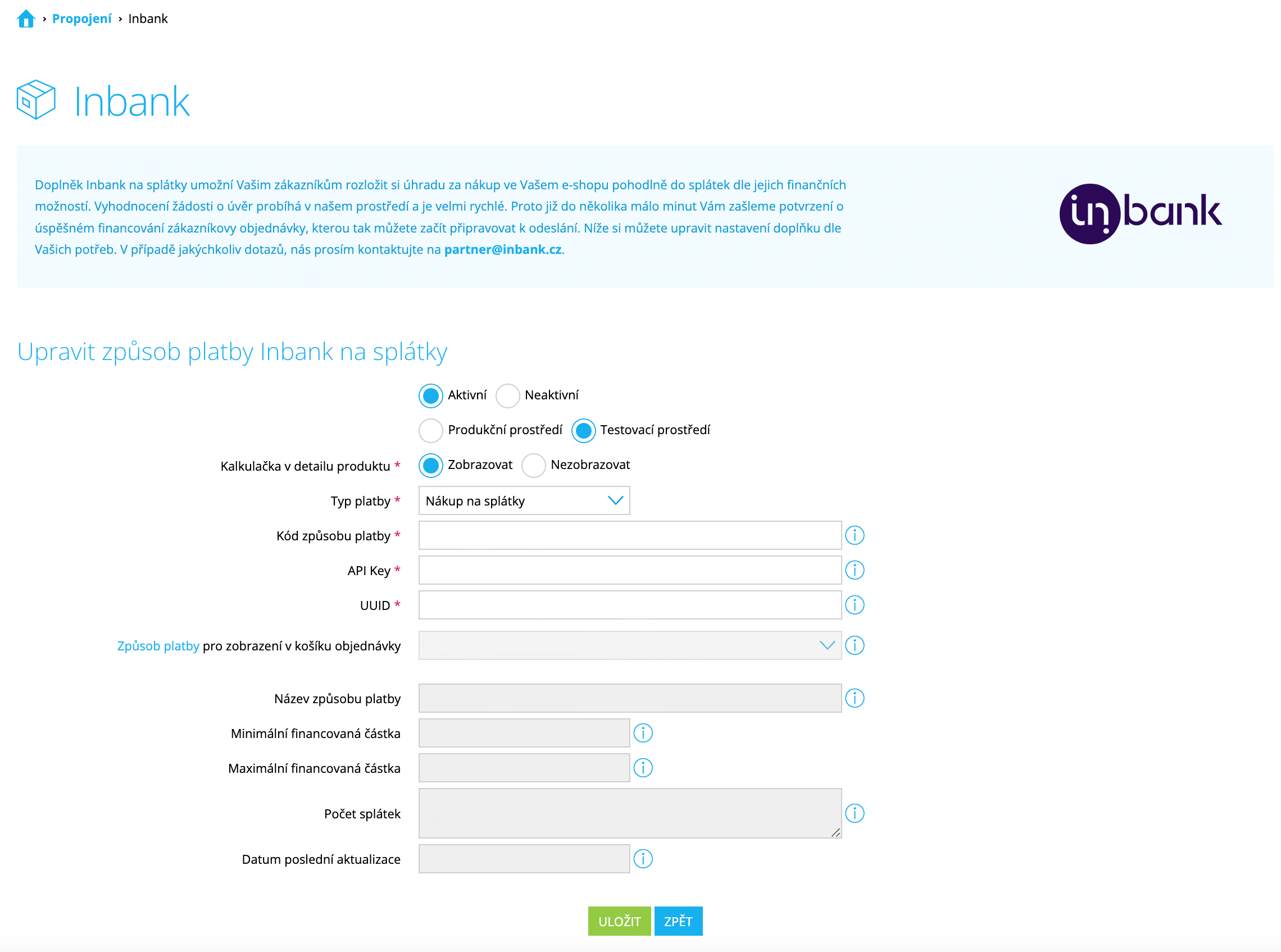
Po založení nového způsobu platby Inbank se automaticky založí nový způsob platby i v e-shopu. Ten je nutné správně nakonfigurovat, a to nastavením minimální a maximální částku pro zobrazení tohoto způsobu platby v košíku objednávky. Minimální a maximální částky musí odpovídat minimální a maximální financované částce, kterou jste získali v předchozím kroku. Menu naleznete v Nastavení - Doprava a platby - Způsob platby.
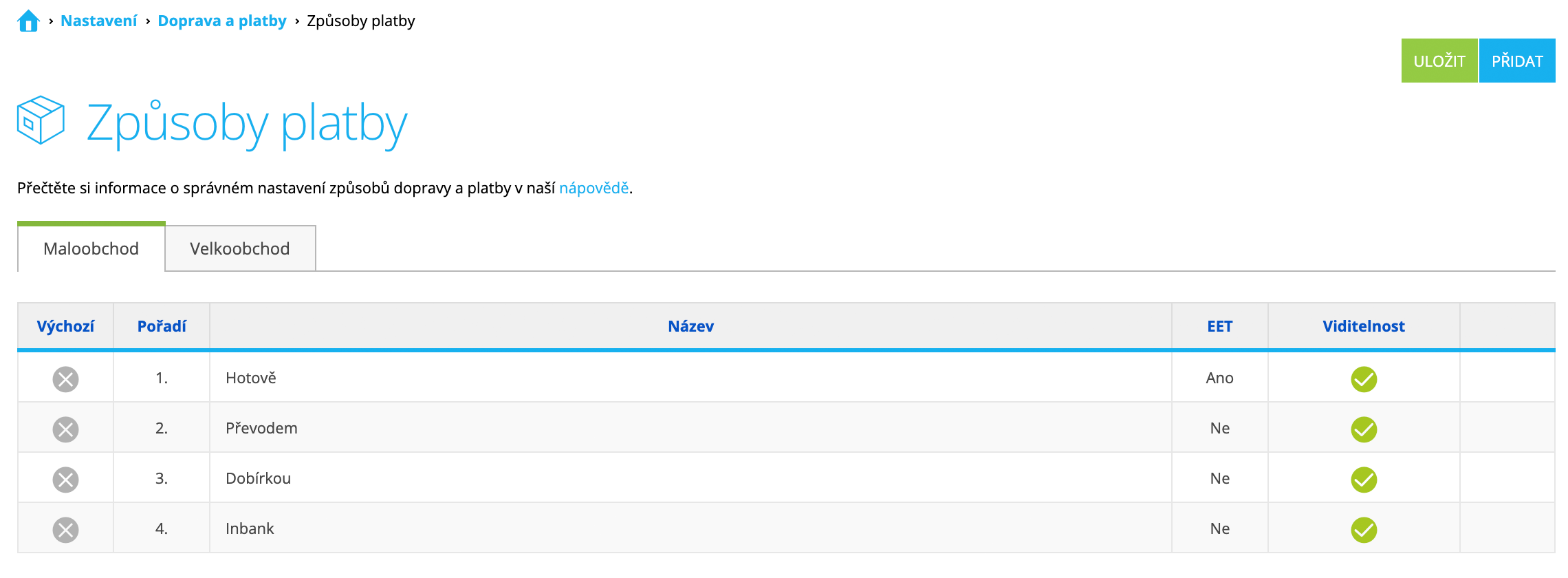
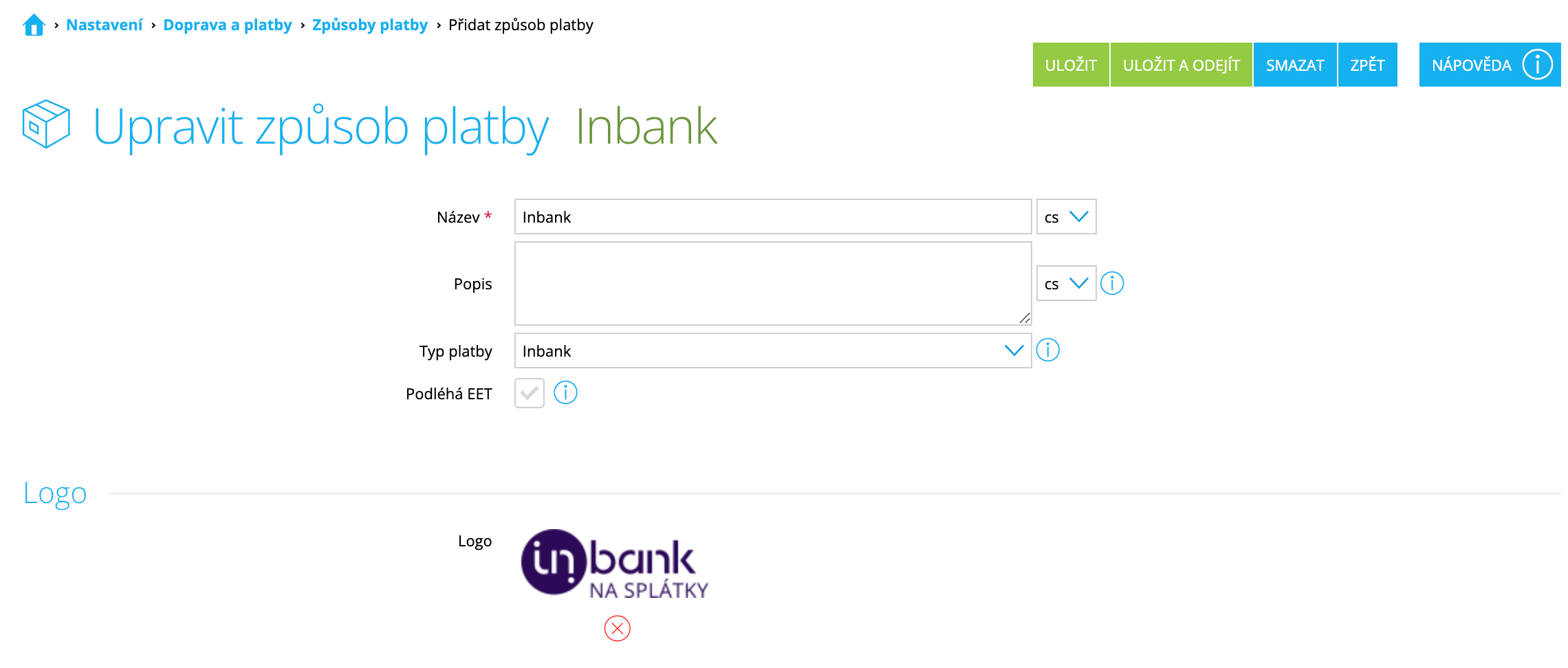
Zde klikněte na způsob platby Inbank a zobrazí se vám obrazovka pro konfiguraci. Můžete upravit název způsobu platby, jak se bude vašim zákazníkům zobrazovat v košíku, dále upravit popis (nápovědu) anebo logo platby (automaticky při založení nového způsobu platby je vždy vloženo logo Inbank na splátky).
Jako nejdůležitější je zde třeba nastavit rozmezí minimální a maximální částky úvěru pro platbu za objednávku.
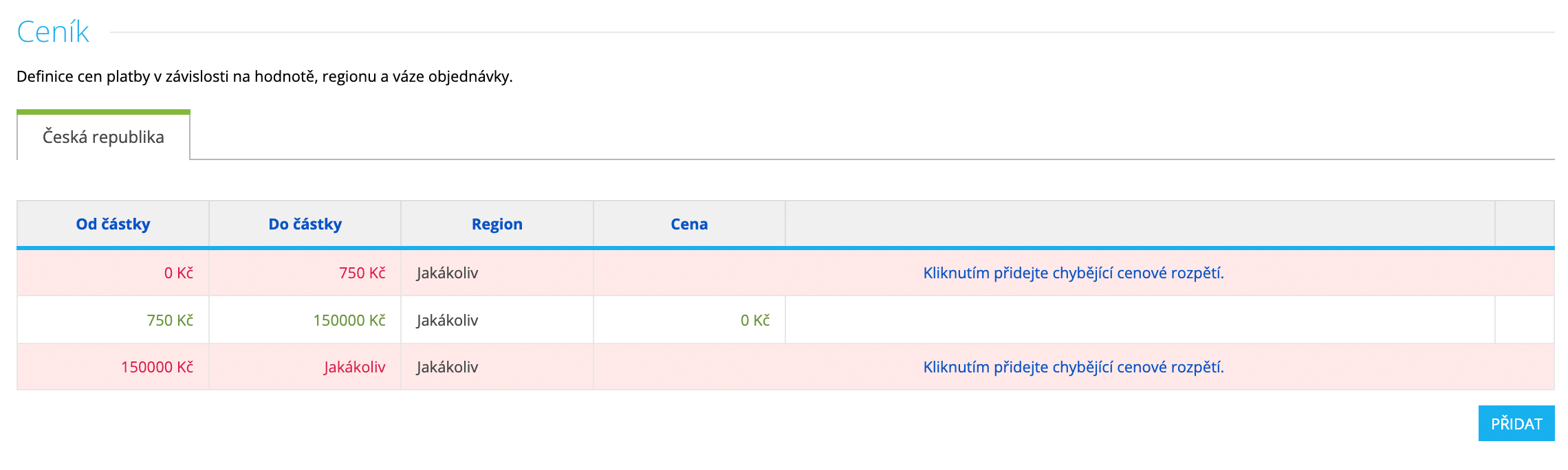
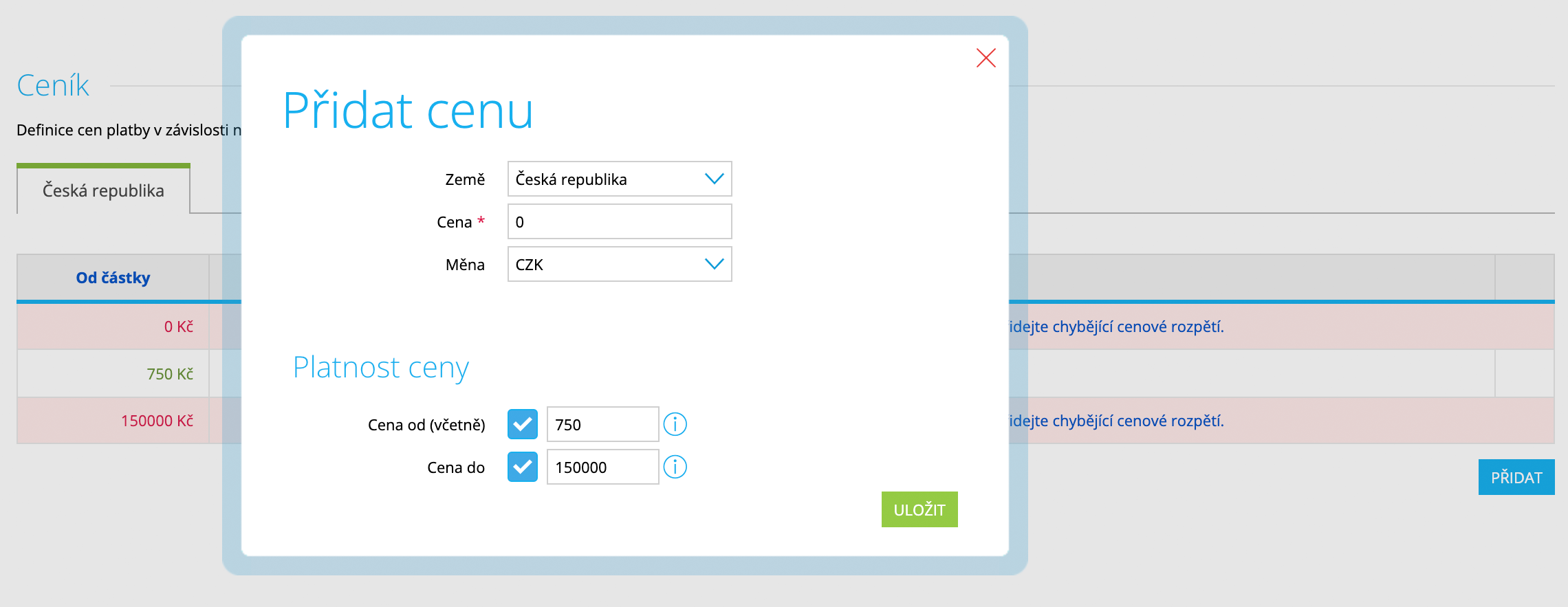
Rozmezí částek, kdy se bude způsob platby Inbank zobrazovat v košíku nastavíte kliknutím na tlačítko Přidat. Zobrazí se vám okno, kam zapíšete stejné hodnoty jako minimální a maximální financované částky.
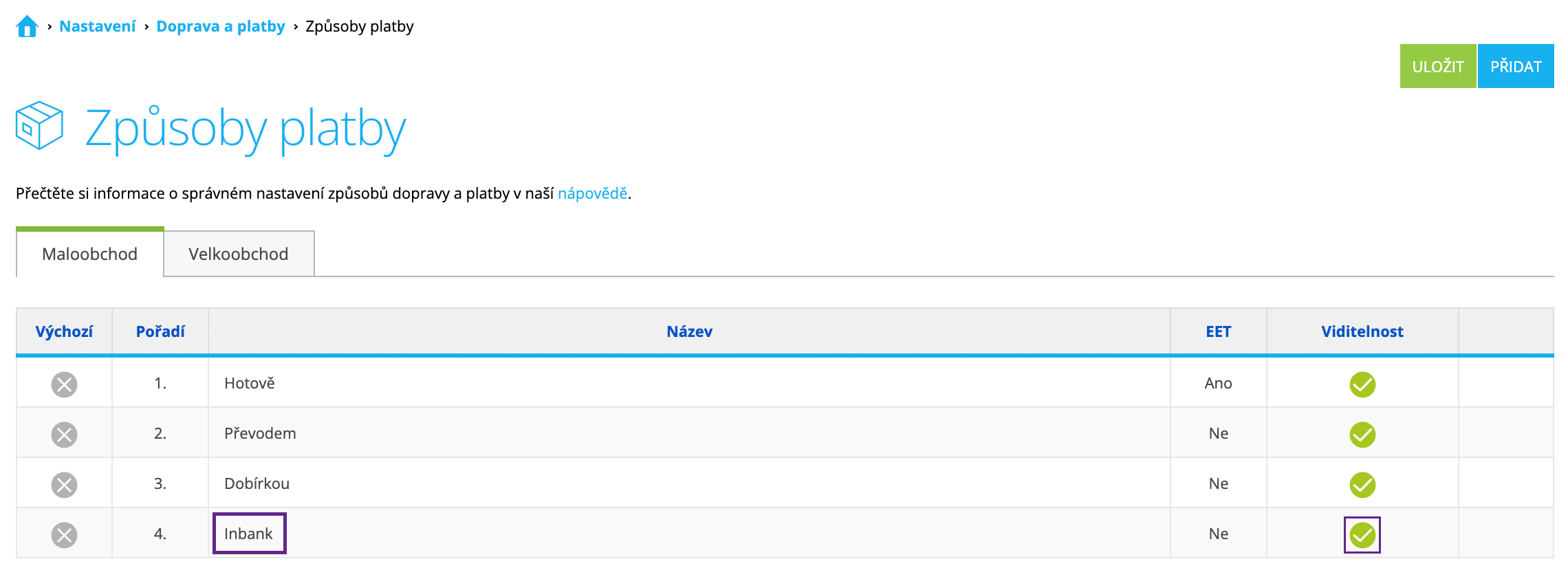
Po dokončení konfigurace můžete nový způsob platby "zviditelnit" v košíku svého e-shopu, a to kliknutím na šedivý křížek.
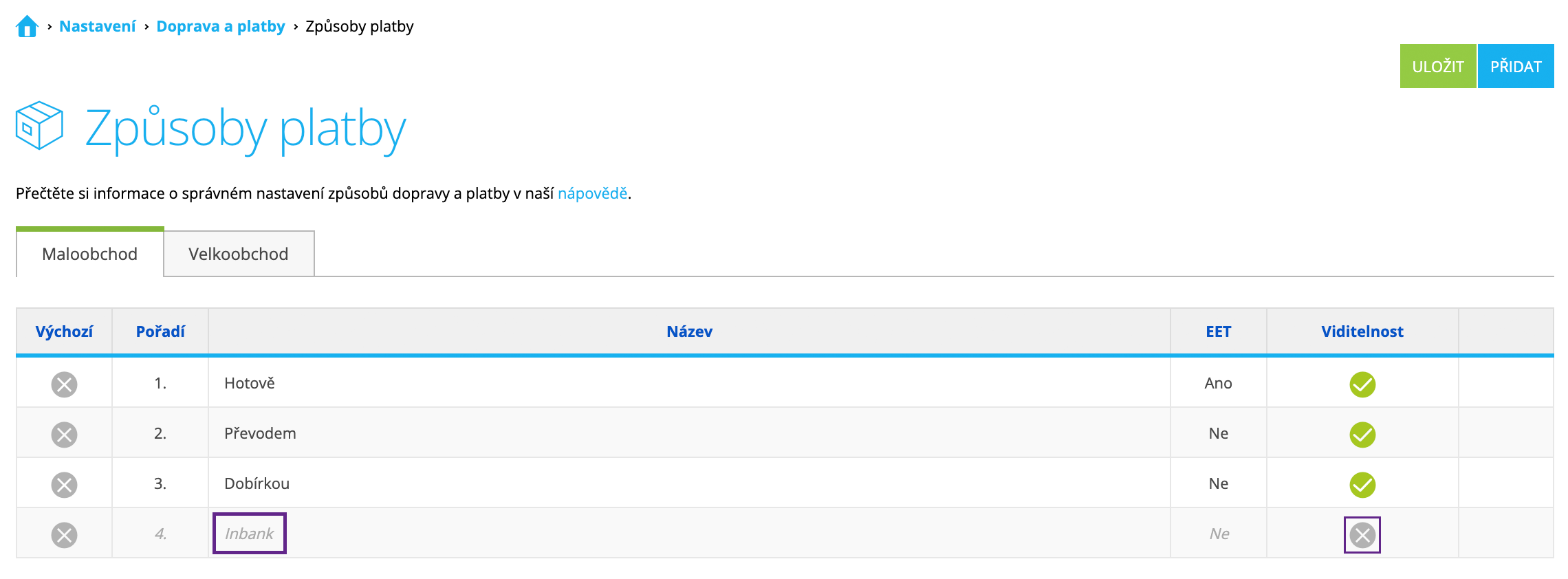
Dobrá práce! Tím máte nový způsob platby Inbank připraven pro své zákazníky!
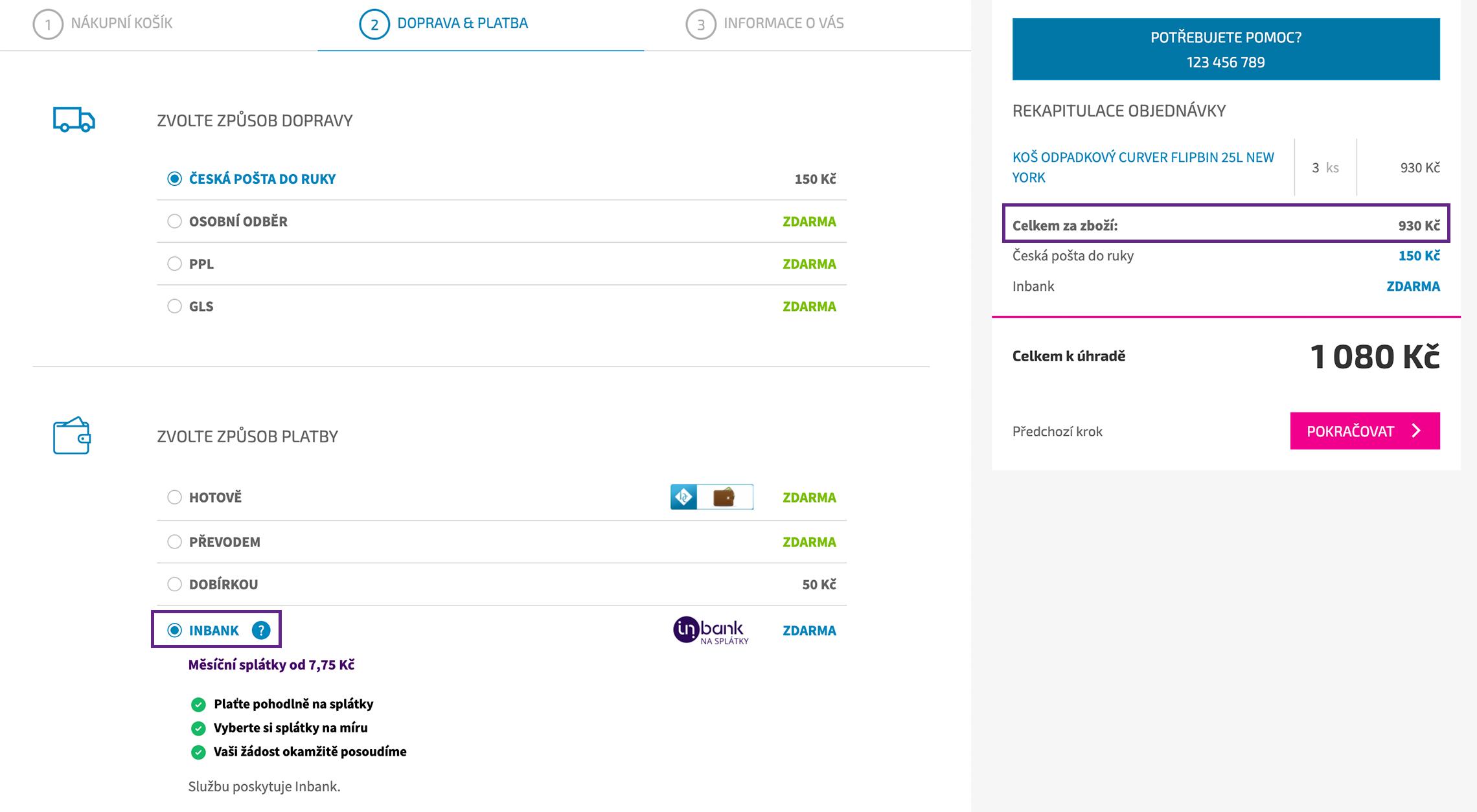
Způsob platby Inbank se v košíku zákazníkům objeví vždy, kdy je částka objednávky v definovaném rozmezí financování úvěrem Inbank. Shoptet počítá částku objednávky z cen zakoupených produktů, tj. bez poplatků za poštovné a balné.
Máte-li ohledně doplňku Inbank jakékoliv dotazy technického charakteru, napište nám prosím na integration@inbank.cz. Jakékoliv jiné dotazy, prosíme, směrujte na partner@inbank.cz. Rádi vám vše zodpovíme.